Добавьте первый монитор
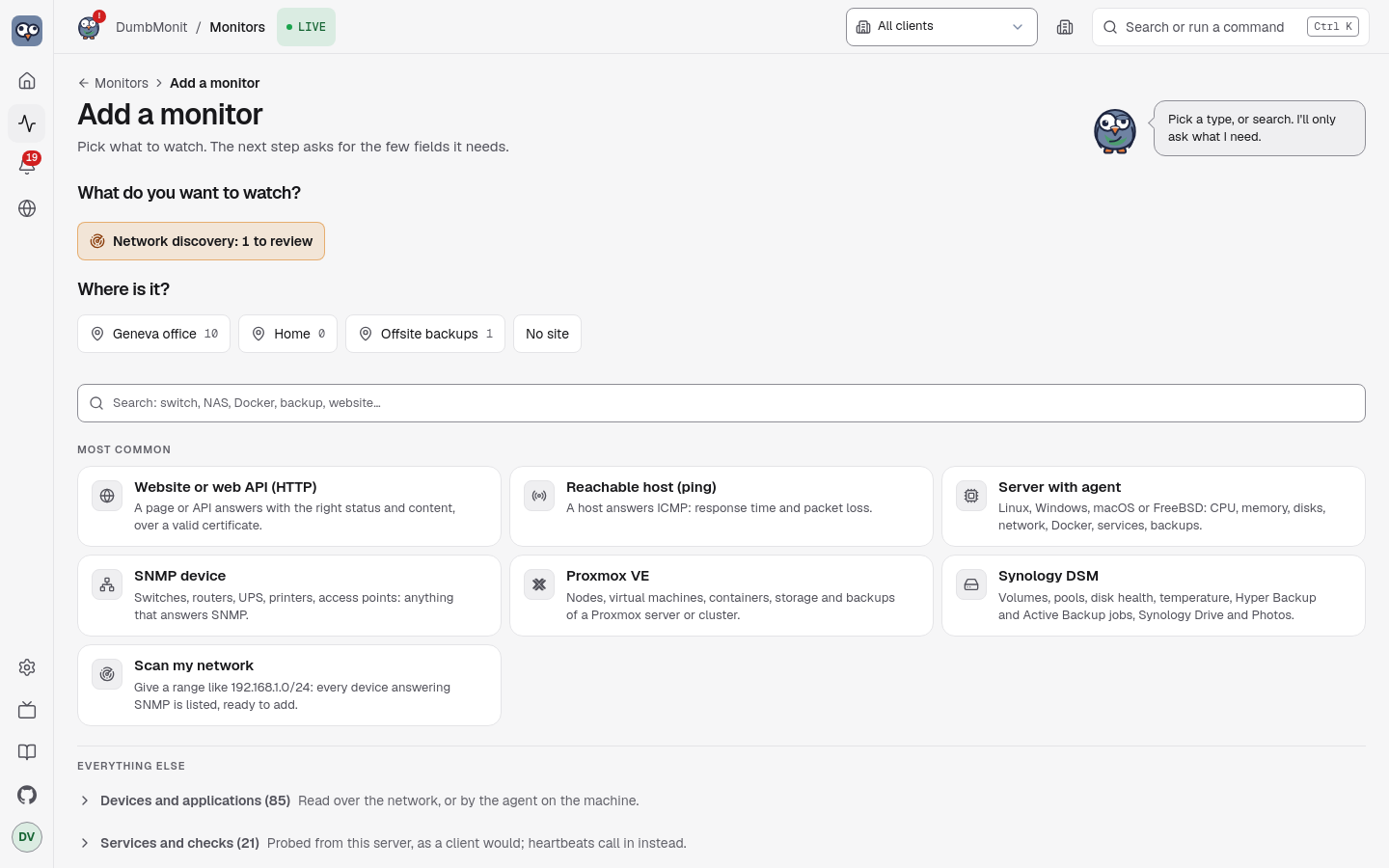
Добавление чего угодно всегда работает одинаково: выберите тип из списка, справка справа объясняет, что подготовить на устройстве, и форма показывает только поля, важные для этого типа.
Три первых шага
На совершенно новом инстансе обзорная страница не показывает пустую сводку: она показывает короткое руководство — добавьте первый монитор, подключите способ получать уведомления, проверьте, что сообщение доходит. Каждый шаг — это один клик, и каждый сам становится зелёным. Третий засчитывает только сообщение, которое действительно ушло из канала, поэтому создание канала без его проверки не отмечает этот шаг.
Руководство хранится на инстансе, а не в браузере: пропуск шага, или всего руководства, пропускает его в каждом браузере и для каждого пользователя. Оно навсегда исчезает, как только все три шага выполнены, и никогда не появляется на инстансе, у которого уже были мониторы и канал — обновление не вручает устоявшейся домашней лаборатории учебник.
Добавление устройства SNMP
SNMP — самый универсальный тип: почти всё сетевое оборудование говорит по нему. Коммутаторы, маршрутизаторы, NAS, ИБП и принтеры — обычные кандидаты.
- На устройстве включите SNMP v2c и запомните community только для чтения
(
publicпо умолчанию на многих устройствах). Если устройство фильтрует по адресу, разрешите адрес сервера DumbMonit. - В DumbMonit откройте Monitors и нажмите Add a monitor (либо Ctrl+K и введите «add»).
- Выберите SNMP device. Селектор сворачивается в одну строку, и форма показывает поля для SNMP.
- Введите имя, адрес (IP или имя хоста) и community. Для SNMP v3 переключите учётные данные на SNMP v3 и заполните имя пользователя и парольные фразы аутентификации и шифрования.
- Нажмите Add monitor.
Профиль сбора определяется автоматически по sysObjectID устройства, в
фоне, так что форма никогда не ждёт недоступное устройство. Интерфейсы, а на
серверах и NAS — CPU, память и хранилище, появляются в течение минуты.
Community передаётся в открытом виде
Community SNMP v1/v2c не шифруется в сети. В общей сети предпочитайте SNMP v3, который аутентифицирует и шифрует.
Сканирование сети
Вместо того чтобы вводить мониторы по одному, просканируйте диапазон:
- На Add a monitor откройте панель Scan my network.
- Введите сеть в нотации CIDR, например
192.168.1.0/24(до 4096 адресов за сканирование), и community для проверки каждого адреса (publicпо умолчанию). - Каждый отвечающий адрес перечисляется с его
sysName, описанием и профилем, который был бы применён. Мониторы, уже в DumbMonit, помечены Already added, а всё новое отмечено за вас. - Снимите отметку с того, что не нужно, затем нажмите Add n monitors. Они создаются по одному, каждая строка показывает свой собственный результат, так что один отказ никогда не останавливает остальные.
Добавление сервера Proxmox VE
Тот же поток, с учётными данными в двух полях вместо одного:
- В Proxmox создайте пользователя, зарезервированного для мониторинга,
роль только для чтения и токен API — четыре команды
pveumесть в справке рядом с формой, с кнопкой копирования для каждой, и на странице Proxmox VE. Никогда не используйте повторно учётную запись, которой вы сами входите. - В DumbMonit: Add a monitor → Proxmox VE.
- Введите имя и адрес любого узла (порт 8006 по умолчанию).
- Скопируйте full-tokenid токена (
dumbmonit@pve!monitor) в Token ID и его значение (UUID) в Secret. Вставили всю строкуuser@pve!name=secretв Token ID по ошибке? Форма разделяет её и сообщает об этом. - Proxmox поставляется с самоподписанным сертификатом: отметьте Accept an unverifiable certificate в More options, если первая проверка на это жалуется.
- Нажмите Add monitor.
Proxmox Backup Server работает так же с
proxmox-backup-manager; NAS Synology требует
выделенную учётную запись DSM (имя пользователя и пароль); сервер с
агентом вообще не требует учётных данных, только токен
регистрации, показываемый один раз после сохранения монитора.
Справка по настройке
Каждый тип несёт собственную справку, написанную сервером и показываемую рядом с формой: пронумерованные шаги для выполнения на устройстве (создать пользователя только для чтения, создать токен API, разрешить адрес…), с точным путём в меню продукта и кнопкой копирования для каждой команды или значения, затем распространённая ошибка и ссылка на документацию производителя, когда она есть. Страницы для каждого типа в этой документации несут те же шаги слово в слово — тест на сервере держит их идентичными: SNMP, Proxmox VE, Proxmox Backup Server, Synology DSM, агент, сервисы.
Принцип, стоящий за каждой справкой: выделенная учётная запись только для чтения, никогда та, которой вы сами входите. Утёкший секрет мониторинга не должен быть способен что-либо изменить.
Общие поля
Независимо от типа, форма содержит:
| Поле | Значение |
|---|---|
| Name | Как монитор отображается в списках и оповещениях. |
| Address | IP, имя хоста, host:port или URL в зависимости от типа; плейсхолдер показывает ожидаемую форму. |
| Credential | Семейства, которые принимает тип, каждое со своими полями: community, пользователь SNMP v3 и парольные фразы, токен Proxmox (Token ID + Secret), имя пользователя и пароль. У секретов есть глаз показать/скрыть, а вставленные значения очищаются от случайных пробелов, кавычек и разрывов строк. Хранится в зашифрованном виде, никогда не возвращается API: при редактировании пустые поля сохраняют то, что записано. |
| Check interval | Как часто DumbMonit читает монитор. По умолчанию 60 с, минимум 10 с. |
| Parent monitor | Если родитель становится недоступен, оповещения этого монитора подавляются, а не отправляются. См. подавление по зависимости. |
| Enabled | Монитор на паузе не проверяется и не вызывает оповещений. |
| Tags | Свободные метки ключ/значение, копируются на каждый ряд как tag_<key>. Специфичные для типа опции тоже здесь, под More options. |
Что происходит дальше
- Монитор появляется на странице Monitors как лицевая панель стойки: светодиод состояния, имя, тип, адрес, когда было замечено последний раз, и спарклайн.
- Измерения записываются в VictoriaMetrics каждые 5 секунд
(
DUMBMONIT_FLUSH_INTERVAL_SECS), так что первый график появляется после первой проверки плюс несколько секунд. Probe now на странице монитора форсирует проверку и сообщает, сколько образцов и рядов она произвела: это основной инструмент диагностики. - Встроенные правила оповещений применяются сразу: монитор недоступен, CPU насыщен, диск почти заполнен, и так далее. Ничего настраивать не нужно.
- Чтобы получать уведомления, добавьте канал уведомлений в Settings → Notifications & reports. Встроенные правила уведомляют каждый включённый канал.
Нет данных через минуту?
Откройте страницу монитора: ошибка конфигурации (неверное community, отклонённый сертификат, отсутствующая возможность) показывается красным под адресом, с причиной. См. FAQ.